
ソフロロジー式分娩や妊娠期の過ごし方、当院についてご説明いたします。
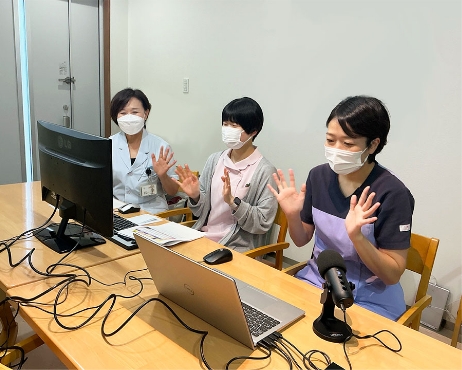
当院で行うソフロロジー式分娩とは?赤ちゃんを迎えるまでの間に必要な事、心構え、行うべき事など勉強していきます。
*1,2回目→動画視聴 *3回目ZOOM参加
| 対象者 | 当院出産予定の(無痛分娩含む)全妊婦さん 必ず1~3回の教室に参加(視聴)してください。但し、前回の分娩が帝王切開お方は3回目のZOOM参加は不要です。 |
|---|---|
| 内容 |
動画視聴母親学級1回目
受講目安:妊娠16~20週/週数にあわせて視聴してください
動画視聴母親学級2回目
受講目安:妊娠20~24週/週数にあわせて視聴してください
ZOOM開催母親学級3回目
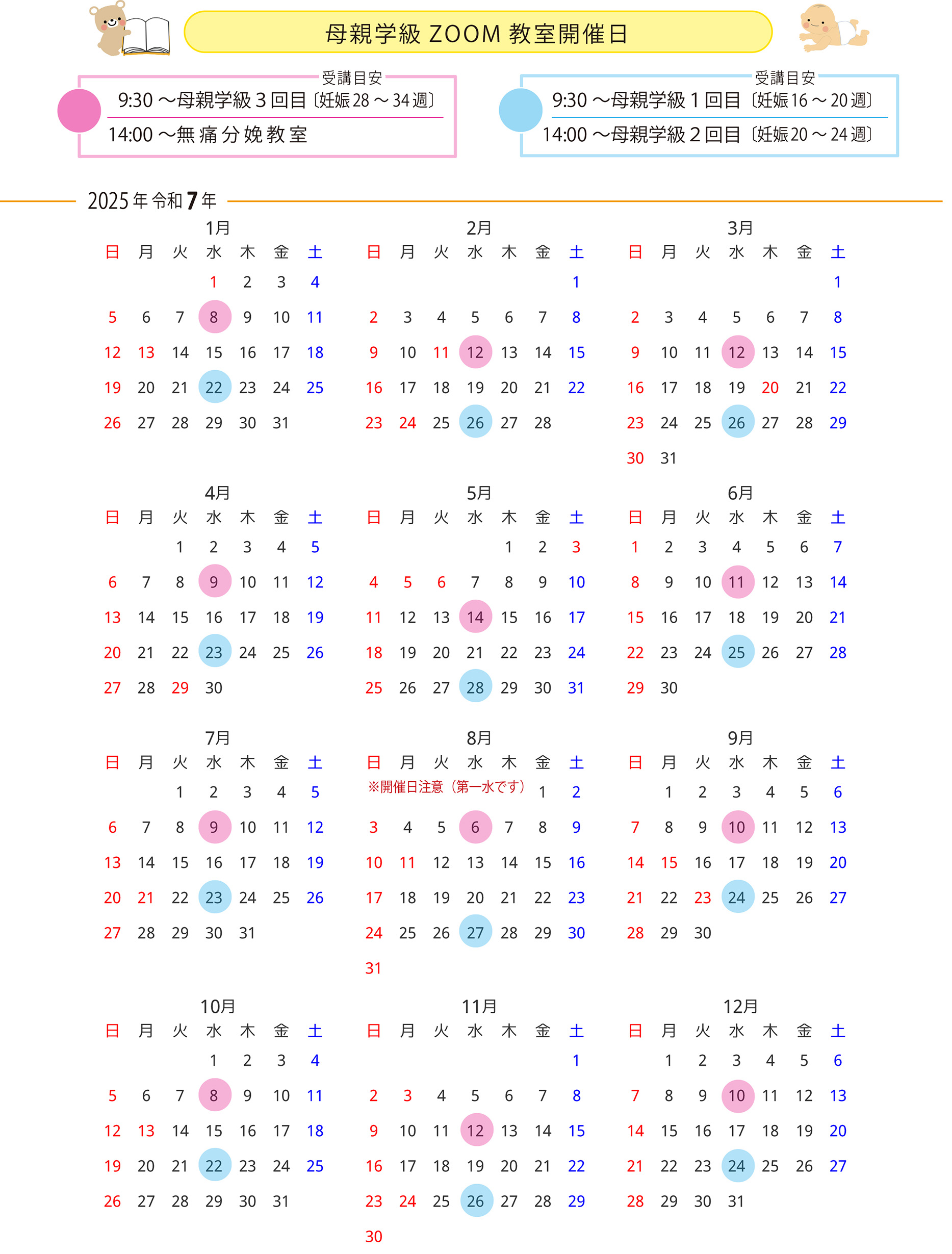
受講目安:妊娠28~34週/毎月第2水曜日9:30~12:00 下記のカレンダーで日程をご確認ください
|
| ZOOM参加時の注意 |
|
動画
教室の内容を動画でも配信しております。以下の画像をクリック(タップ)していただくと視聴ページに移動します。
動画の視聴には、妊娠34週頃の健診にて配布するプリントに記載の『パスワード』が必要です。


ZOOM設定方法(PCの場合)
PCを使用したZOOMの設定方法をご説明いたします。
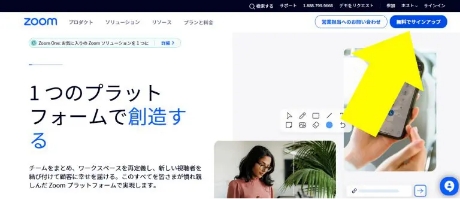
ZOOM(https://zoom.us/)にアクセスし、画像で示している通り、『無料でサインアップ』をクリックします。
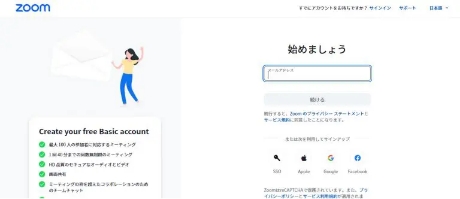
クリック後、移動したページにてメールアドレスを入力し、『続ける』をクリックしてください。
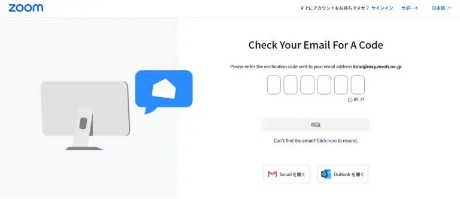
入力したメールアドレス宛に6桁の認証コードが記載されたメールが送付されますので、ZOOMのページにて入力してください。
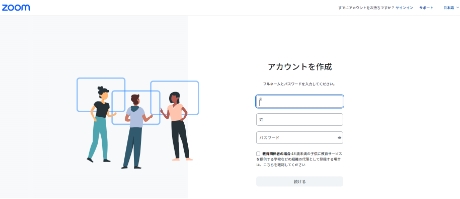
ご自身のお名前の入力とパスワードの設定をしてください。アカウントが作成されます。
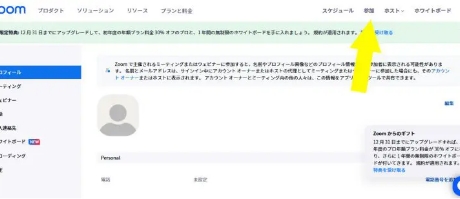
アカウント作成後、プロフィールページに移動します。ページ内の『参加』をクリックします。
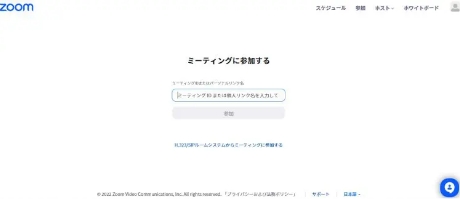
当院が配布したミーティングID(例:123 4567 8910 等)を入力します。
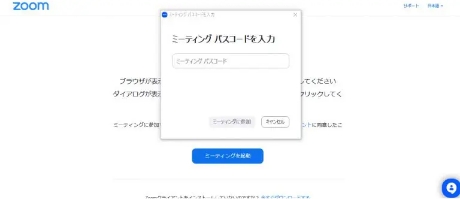
画面が切り替わります。この状態で少し待機するか、『ミーティング起動』をクリックするとパスコードの入力を求められますので、当院が配布したパスコードを入力してください。教室にご参加いただけます。
ZOOM設定方法(iPhoneの場合)
iPhoneを使用したZOOMの設定方法をご説明いたします。
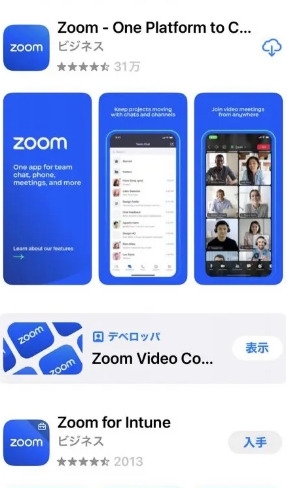
App StoreからZOOMアプリをインストールします。
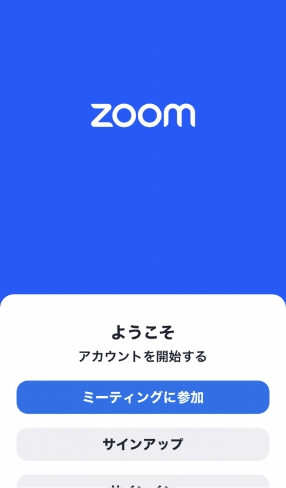
アプリを起動し、表示される画面にて『ミーティングに参加』をタップします。
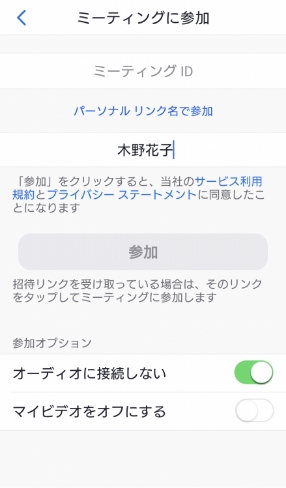
当院が配布したミーティングIDとご自身の氏名を入力し、参加オプションの『オーディオに接続しない』をタップし有効にします。
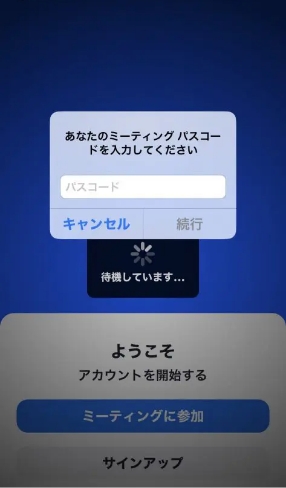
当院が配布したパスコードを入力しますと、教室にご参加いただけます。
ZOOM設定方法(Androidの場合)
Androidを使用したZOOMの設定方法をご説明いたします。
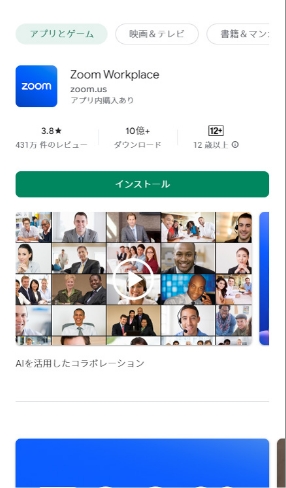
Google Play StoreからZOOMアプリをインストールします。
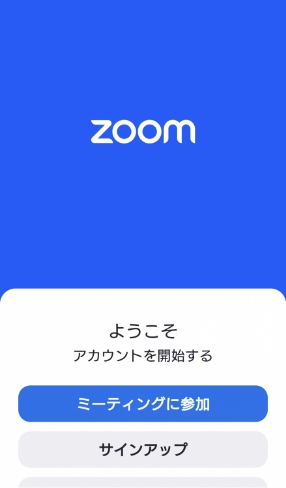
アプリを起動し、表示される画面にて『ミーティングに参加』をタップします。
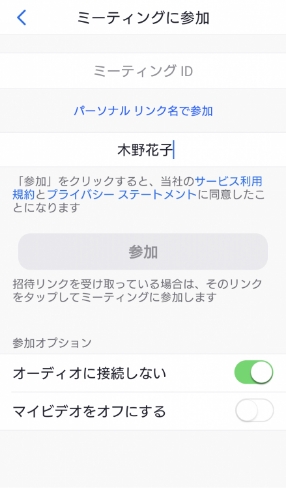
当院が配布したミーティングIDとご自身の氏名を入力し、参加オプションの『オーディオに接続しない』をタップし有効にします。
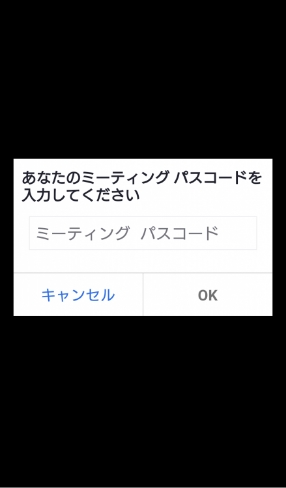
当院が配布したパスコードを入力しますと、教室にご参加いただけます。
 Web診療受付
 048-651-2916